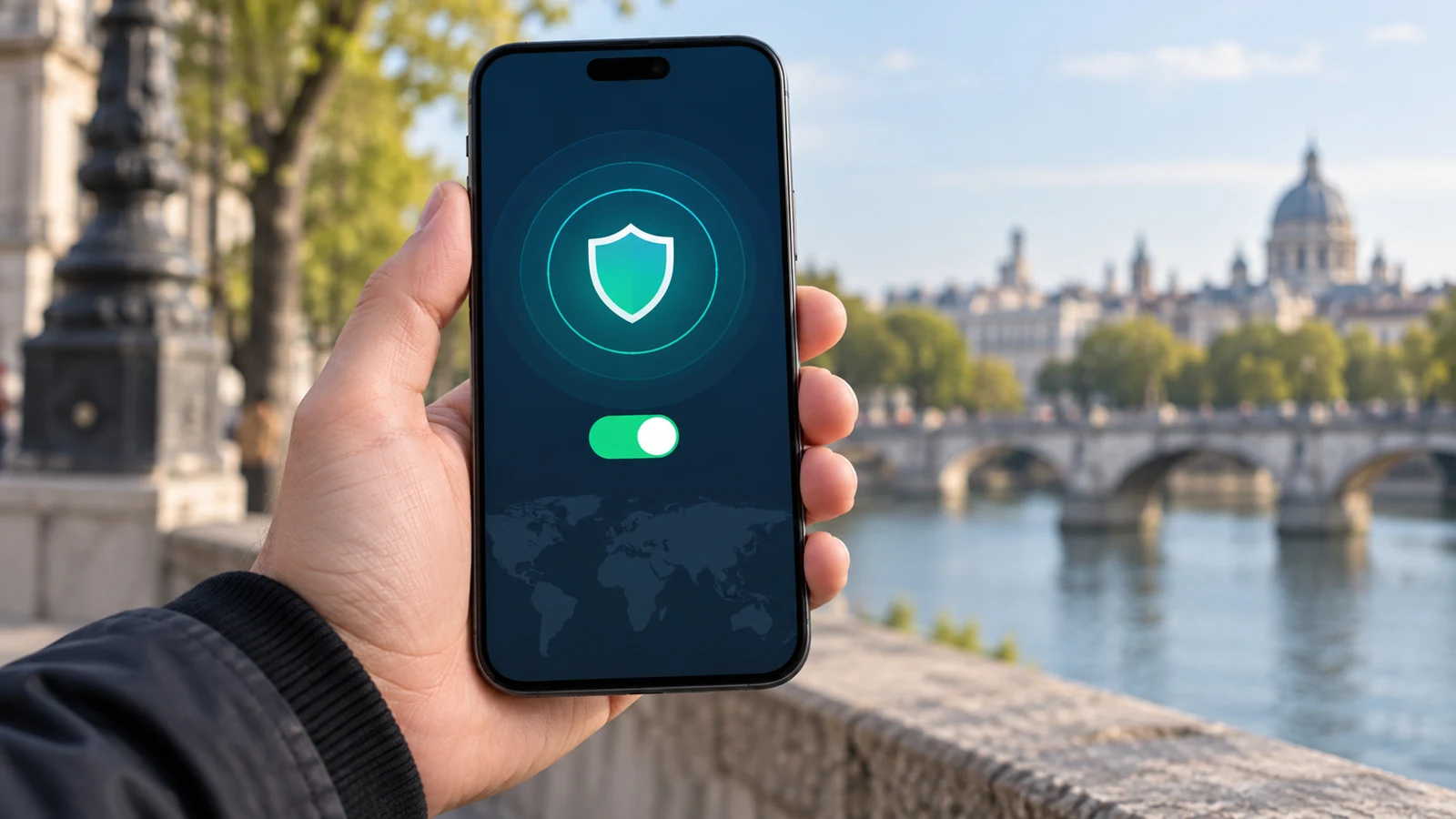
很多普通用户遇到VPN节点无法连接的问题时,第一反应是反复切换节点、重装客户端或者修改系统配置,往往折腾很久也找不到故障根源,而切换网络交叉验证是成本极低、上手难度很小的快速故障定位方法,不需要专业的网络运维知识,就能快速把故障的可能范围缩小到一两个方向,避免大量无意义的调试操作。

无需专业运维知识,通过切换不同独立网络做交叉验证就能快速缩小VPN连接故障的排查范围
切换网络交叉验证的核心排查逻辑
这个验证方法的核心思路是控制变量,把VPN连接链路拆成“本地接入网络”“终端设备配置”“VPN节点服务”三个独立模块,梯子软件通过只改变其中一个变量的方式,快速定位故障所属的模块。
最基础的操作就是,当你在当前网络下遇到VPN节点无法连接的问题时,保持当前使用的终端设备、VPN客户端版本、选中的目标节点、预设的连接协议全部不变,只把设备的接入网络切换到另一个完全独立的链路,比如从家用光纤WiFi切换到手机开启的移动数据热点,再次发起VPN连接测试。
操作前要注意,用来做对照的两个网络不能属于同一家运营商的同类型接入链路,比如你不能用自家的联通宽带WiFi和楼下商铺的联通公共WiFi做对照,这类同运营商的链路很可能共享相同的出口规则,得到的验证结果不具备参考价值。
两类对照场景的对应故障指向
第一类常见的验证结果是,用户原本在家庭宽带WiFi环境下无法连接目标VPN节点,切换到手机移动数据热点之后,用完全相同的客户端配置和节点地址,可以正常建立VPN连接,这种情况基本可以判定故障出在原本使用的本地宽带网络侧。
遇到这类场景的用户完全不需要反复更换VPN节点、重装客户端,优先排查本地路由器的防火墙规则、家庭网络里的其他代理类软件干扰,或者联系宽带运营商确认当前链路有没有对VPN相关协议做临时限制,很多用户之前在这类场景下浪费数小时调试本地配置,其实根本问题和自己的设备没有任何关系。
第二类常见的验证结果是,用户在原本的WiFi环境下连不上目标VPN节点,切换到手机移动数据热点之后,保持所有其他参数不变,依然无法连接该节点,这时候大概率故障指向VPN节点本身的状态异常,或者当前终端设备的VPN相关配置出现了冲突。
这类场景下用户不需要再花时间调试家里的路由器设置、向运营商申诉网络限制,可以优先尝试切换同服务下的其他VPN节点测试,或者检查本地设备的系统代理设置有没有被其他安全工具、加速器软件篡改,排查本地配置层面的冲突问题。
验证过程中的常见操作误区
不少用户做交叉验证的时候会不小心打破控制变量的原则,比如切换网络的同时顺手换了另一个VPN节点测试,最后得到的结果完全没有参考意义,根本没法判断是网络的问题还是节点的问题。
还有部分用户会直接换另一台完全不同的设备做测试,比如自己的Windows笔记本连不上VPN,就拿身边朋友的苹果手机连同一个WiFi试,这种操作引入了设备系统、客户端版本、历史配置的额外变量,最后就算手机能正常连接,也没法确定是电脑本身的配置问题还是节点的兼容问题,反而会把排查方向搞乱。
做验证的过程中还要注意完全关闭后台其他的代理类、加速器类工具,这类工具很可能在后台占用系统的代理端口,切换网络的时候也不会自动释放,飞鸟vpn会直接干扰VPN的连接测试结果,导致你对故障原因的判断完全出错。
验证后的后续排查延伸方向
当你通过切换网络交叉验证确定故障出在本地宽带侧之后,还可以把家里的其他设备连到同一个WiFi上测试VPN连接,看看是不是只有当前这台设备连不上,还是整个网络下的所有设备都连不上,进一步把故障范围缩小到单设备配置或者全局网络规则。
如果验证后确定故障出在VPN节点侧,你也可以把节点地址发给使用同服务的其他用户,问问对方在自己的独立网络下能不能正常连接,确认是不是节点本身的服务器出现了跨地域的链路故障,不需要反复调整自己本地的加密参数、协议配置做无用功。